
MANUAL DO OPERADOR - PABX VYA
Este guia rápido mostrará as principais funções do seu painel de operador.
🖥️ 1. Visão Geral da Interface
Sua tela principal possui duas áreas importantes:

Ícones da Barra de Navegação:

-
Softphone: Sua tela inicial (onde aparece "Nenhum atendimento em andamento").
-
Agenda: Mostra suas chamadas agendadas.
-
Preview: (Função de visualização de mailing, se aplicável).
-
Pausa: Abre o menu para você selecionar um motivo de pausa.
-
Discagem: Inicia o processo de discagem para o mailing de saída (outbound).
🟢 2. Seu Status: Online vs. Pausado
Seu status de trabalho é crucial. Ele é gerenciado pelo Softphone (widget da direita) e pelo menu de Pausas.
-
Disponível / Online:
-
No canto superior direito, seu status geral aparecerá como "Disponível".
-
No widget do Softphone, você verá a indicação "ONLINE" (como em
ziptech-101). -
Neste estado, você está pronto para receber chamadas.
-
-
Pausado:
-
Você deve pausar sempre que não estiver disponível para atender.
-
Pausas afetam diretamente as filas de atendimento.
-
⏸️ 3. Como Gerenciar suas Pausas
Para pausar, você deve selecionar um motivo.
-
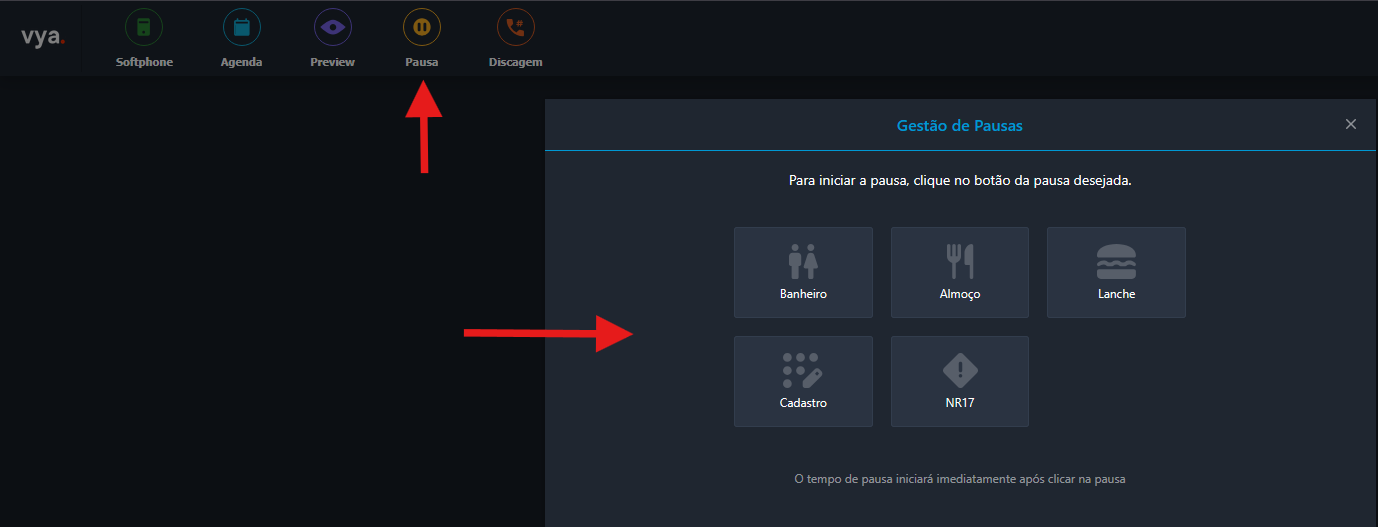
Clique no ícone Pausa na barra de navegação superior.
-
A janela "Gestão de Pausas" aparecerá.
-
Clique no motivo correto para sua pausa:
-
Banheiro
-
Almoço
-
Lanche
-
Cadastro (Usado para tempo de pós-atendimento, se necessário)
-
NR17 (Pausa regulamentar obrigatória)
-
⚠️ Atenção: O tempo de pausa começa a ser contado imediatamente após você clicar no botão do motivo. Para voltar finalize a pausa no mesmo menu.
📞 4. Recebendo uma Chamada (Inbound)
Este é o fluxo principal de atendimento:
-
Chamada Entrando: Quando uma nova chamada é direcionada ao operador, o Softphone (widget da direita) ficará azul e começará a tocar.
-
Atender ou Recusar: O operador verá os botões para Atender (Verde) ou Recusar (Vermelho).
-
Atendimento: Ao clicar em "Atender", a chamada é conectada, e o painel principal (à esquerda) mostrará as informações do cliente (mailing).
🗂️ 5. Classificando a Chamada (Pós-Atendimento)
Após cada chamada ser finalizada (seja pelo operador ou pelo cliente), a tela de Classificação será apresentada.
Esta etapa é obrigatória.
O operador pode:
1. Atualizar Campos do Mailing
-
Na tela de classificação, o operador verá os dados do cliente que ligou (ou para quem você ligou).
-
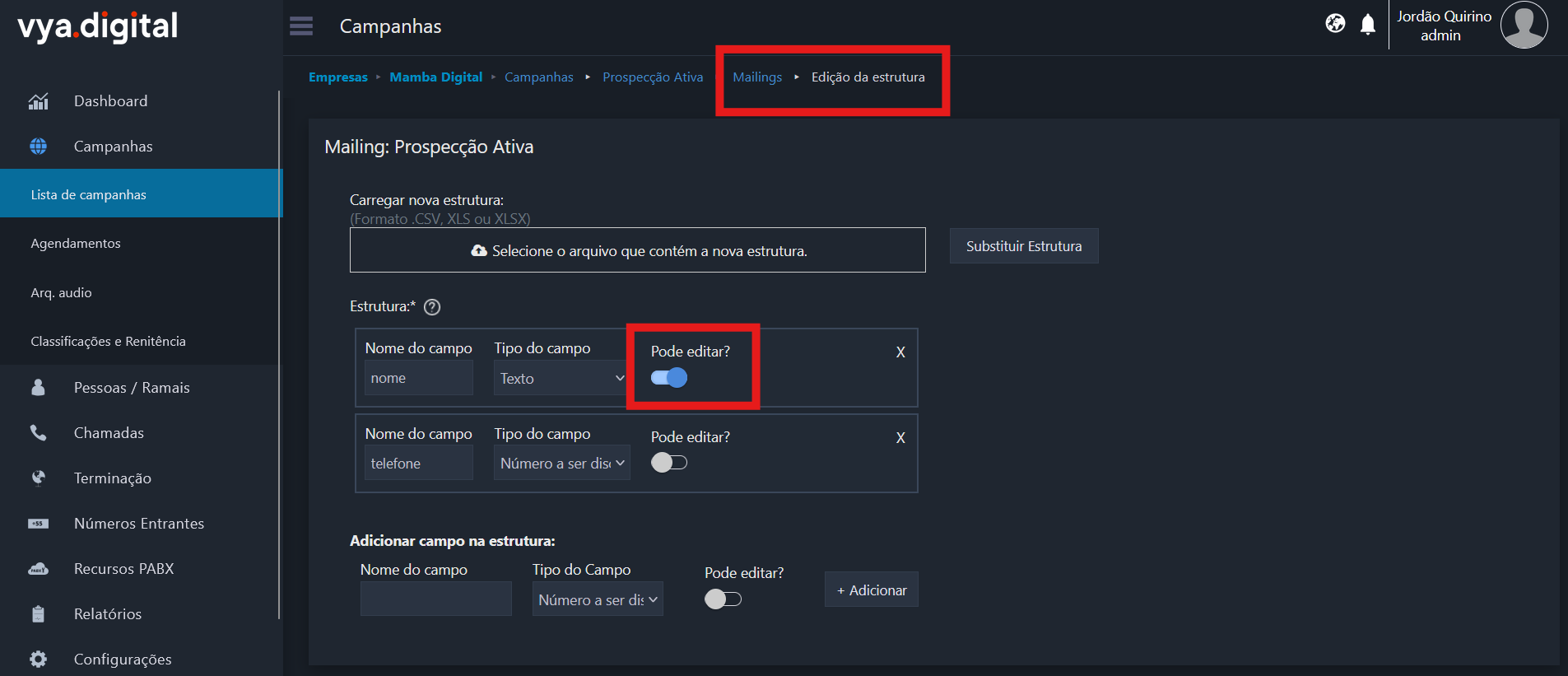
Altere (caso necessário) os campos editáveis (como telefone, e-mail, nome, observações) com as informações corretas que você coletou durante a chamada.
2. Classificar a Chamada
-
Você deve selecionar o status final daquela ligação. As opções principais são:
-
Produtiva: A chamada foi um sucesso, o objetivo foi atingido (ex: venda realizada, suporte concluído).
-
Improdutiva: O objetivo não foi atingido (ex: cliente não tinha interesse, número errado).
-
Agendar: A chamada precisa de um retorno. Ao selecionar esta opção, você deverá definir uma data e hora para ligar novamente (isso moverá o contato para a sua "Agenda").
-
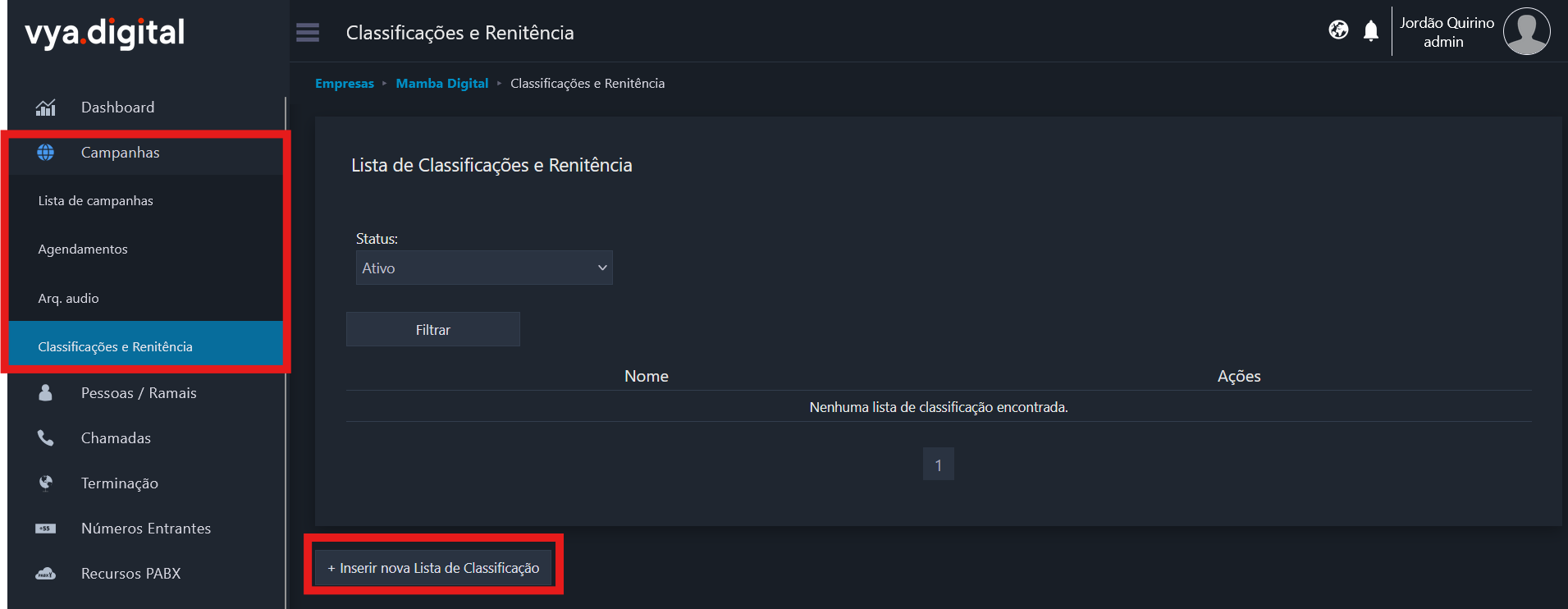
Novas classificações s sub classificações podem ser editadas na tela acima.
Depois de preencher e classificar, clique em Salvar para finalizar o atendimento. Você voltará a ficar Disponível para a próxima chamada.