
Configurações de Campanha
Visão Geral
DocumentaçãoEsta dadocumentação apresenta o processo completo de criação e configuração de campanha,campanhas no sistema, com o intuitoobjetivo de servir de apoio e fornecer clareza sobre todas as etapas necessárias.
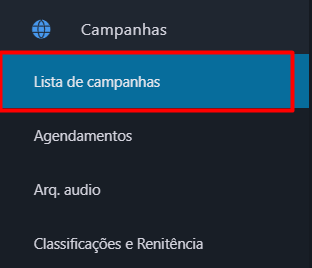
1. Acessando a Lista de Campanhas
Para iniciar a criação de campanha.uma nova campanha, siga os passos abaixo:
2. Criando uma Nova Campanha
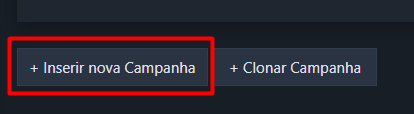
CliqueNa emtela Criar/de lista de campanhas, você verá duas opções principais:
- + Inserir nova Campanha: Para criar uma campanha do zero
- + Clonar Campanha: Para duplicar uma campanha existente
Clique no botão + Inserir nova Campanha para prosseguir.
3. Informações Básicas da Campanha
3.1 Campos Obrigatórios
VocêNa iráprimeira visualizarseção, asvocê seguintesdeverá imformações:preencher:

- Nome:
nomeIdentificaçãodesejadoda campanha (campo obrigatório) - Nome do Cliente: Referência ao cliente associado (campo obrigatório)
- Descrição: Campo de texto livre para adicionar detalhes sobre a
suacampanha
O
Nota: O nome do cliente e a descrição não são
necessárias,obrigatórios, masficarecomenda-seapreenchê-losseu critério o que forpara melhorparaorganizaçãoaeoperação.controle operacional.
3.2 Tipo de Campanha
TipoO sistema oferece quatro tipos de campanha:
Ativa Padrão:Padrão
- A campanha ativa realiza ligações para os números do mailing
- Utilizada para discar ativamente para os clientes ou conectar ao
operador.operador
Ativa Preview:Preview
- O operador visualiza as informações da ocorrência antes de
prosseguir.prosseguir - Requer
Ligaçõesconfirmação do operador antes de realizar a ligação
Receptiva:
Receptiva
- A campanha recebe ligações externas
- As
echamadas são alocadas para um número ou aosoperadores.operadores
4.
Funcionamento da campanha
4.1 Ação Primária da Campanha
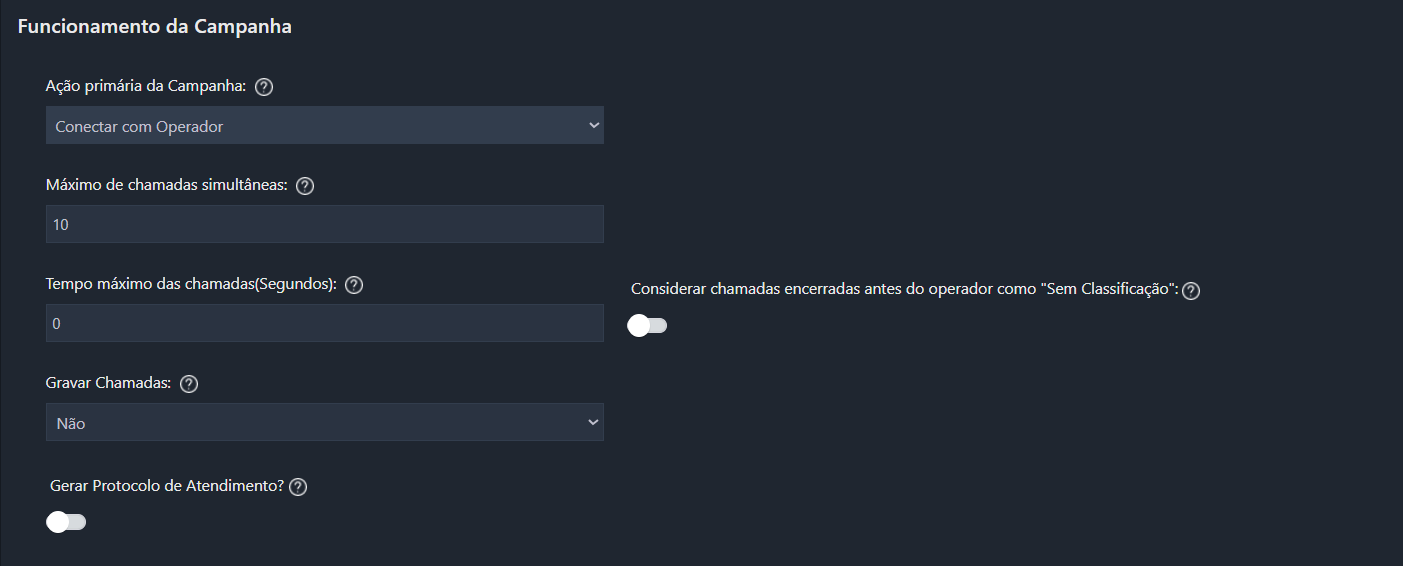
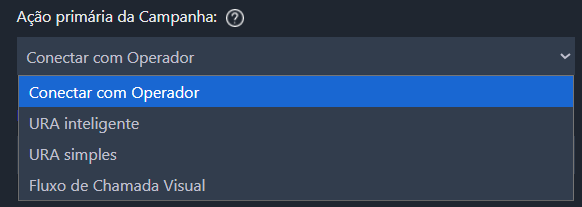
Emoferece quatro opções de ação primária da campanha, aparece 4 opçõesprimária:
Mas
- Conectar com Operador
e(opção padrão) - URA Inteligente
- URA Simples
- Fluxo de
chamadaChamadavisualVisual
Principais Opções:
Conectar com operadorOperador
- Após atender a chamada (no caso da ativa)
já, conecta automaticamente com ooperador.operador
Fluxo de chamadaChamada visual:Visual
- Oferece maior flexibilidade dentro do fluxo da
suadiscagem - Permite adicionar
condicionais,condicionais e validações em URA - Possibilita confirmar informações como os 3 primeiros dígitos do CPF do cliente
- Permite confirmar
uma teclateclas para prosseguir ounotaadicionar notas decampanhas.campanhas
4.2 Configurações de Discagem
Máximo de chamadas simultâneas: simultâneas
- Define a quantidade de ligações que podem ocorrer ao mesmo tempo
- Configurável de acordo com a agressividade desejada na campanha
Tempo máximo das chamadas caso(Segundos)
- Define
emo tempo limite para cada ligação - Útil para delimitar o tempo
Gravar desejaChamadas
- Opção para salvar todas
fiquemassalvasligações parabaixaranáliseeposterior
Considerar chamadas encerradas antes do operador como "Sem Classificação"
- Toggle para definir o tratamento de chamadas não completadas
Gerar Protocolo de Atendimento
- Opção para criar registro formal de cada atendimento
5. Período de Funcionamento
5.1 Calendário de Operação
O sistema apresenta dois calendários lado a lado:
- Data Inicial: Selecione quando a campanha começará a operar
- Data Final: Selecione quando a campanha encerrará
5.2 Horário de funcionamento:Funcionamento
Configure os horários operacionais da campanha:
Lista de Feriados
- Dropdown para selecionar calendário de feriados aplicável
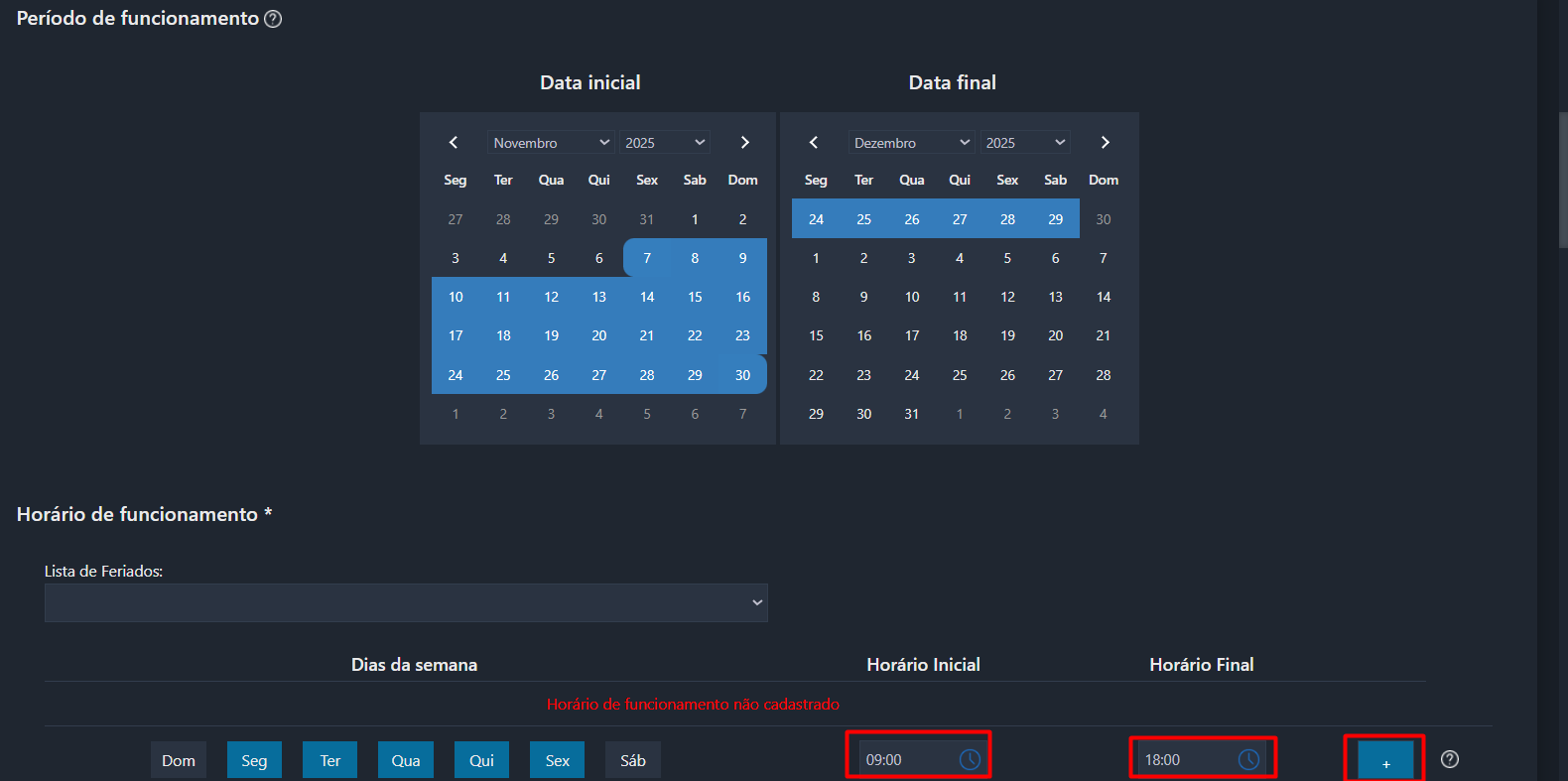
- Selecione os dias em que a campanha estará ativa:
- Dom (Domingo)
- Seg (Segunda)
- Ter (Terça)
- Qua (Quarta)
- Qui (Quinta)
- Sex (Sexta)
- Sáb (Sábado)
Horário Inicial e Final
- Defina o horário de início (ex: 09:00)
- Defina o horário de término (ex: 18:00)
Botão "+"
- Clique no botão "+" para salvar a configuração de horário
Importante: No calendário
visivelvisível acima,selecionamosselecione a data em que a campanha estará ativa paraoperaçãooperação.e emNo horário de funcionamento,podemosvocê pode selecionar o horário inicial e demarcar operiodoperíododesejado,desejado.apósApós a seleção dos dias e horário,clicarclique no botão "+" parasalvarsalvar.
6. Modo de Discagem
O sistema oferece três modos de discagem distintos:

6.1
Sequencial:Sequencial
Segue
- Disca para
cadaacontatoprimeirasucessivamente.coluna, depoisnãopara a segunda, e assim sucessivamente - Após finalizar todos os contatos, volta para a primeira coluna
- Não há regras de
reinitenciarenitênciaHorizontal:(tentativastentadetodasretorno)
6.2 Horizontal
- Prioriza a discagem para
otodosnúmeroosdonúmeroscliente,damasocorrência - Obedece
tenhaàsdadoregras de renitência configuradas - Caso uma tentativa resulte em erro 404,
éconsideraconsideradoo número improdutivo e passa para o próximo
Vertical:
6.3 Vertical
- Coloca 3
vezestentativas para discar para cadanúmero.número - Quando
eleretornavoltar para oao começo,elevai discar para o número doinicioinício - Analisa a ocorrência das chamadas anteriores e identifica se
a ocorrencia das chamadas anteriores tira oumantémelanasequenciasequência de discagens o contato
7.
Plano de Discagem
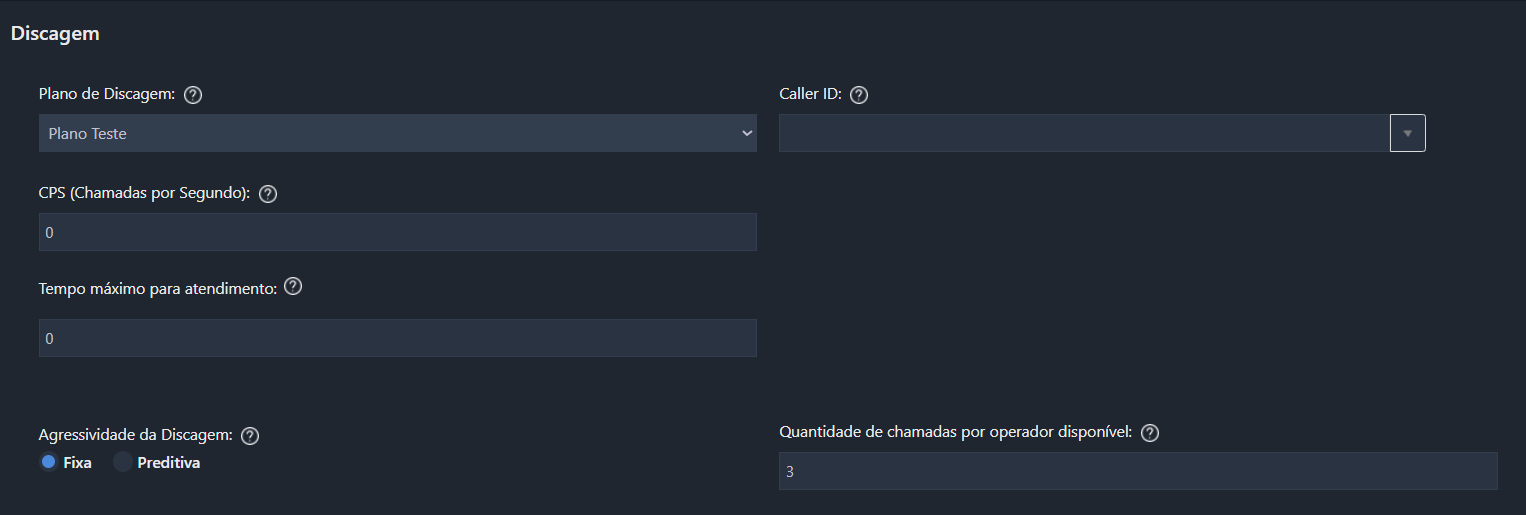
7.1
Configurações do Plano
- Plano de
Discagem:Discagem:TroncoDropdown para selecionar o tronco configurado para realizar o envio das ligações (nosso lado). - Caller ID: Campo para adicionar o identificador de chamada (botão "+" para adicionar mais)
7.2 Métricas de Atendimento
- CPS (Chamadas por Segundo): Define a taxa de discagem
- Tempo máximo para atendimento: Limite de tempo para cada tentativa
7.3 Agressividade da Discagem
- Fixa: Taxa constante de discagem
- Preditiva: Sistema ajusta automaticamente com base na disponibilidade
7.4 Operadores Disponíveis
- Quantidade de chamadas por operador disponível: Configure quantas chamadas simultâneas cada operador pode receber (padrão: 3)
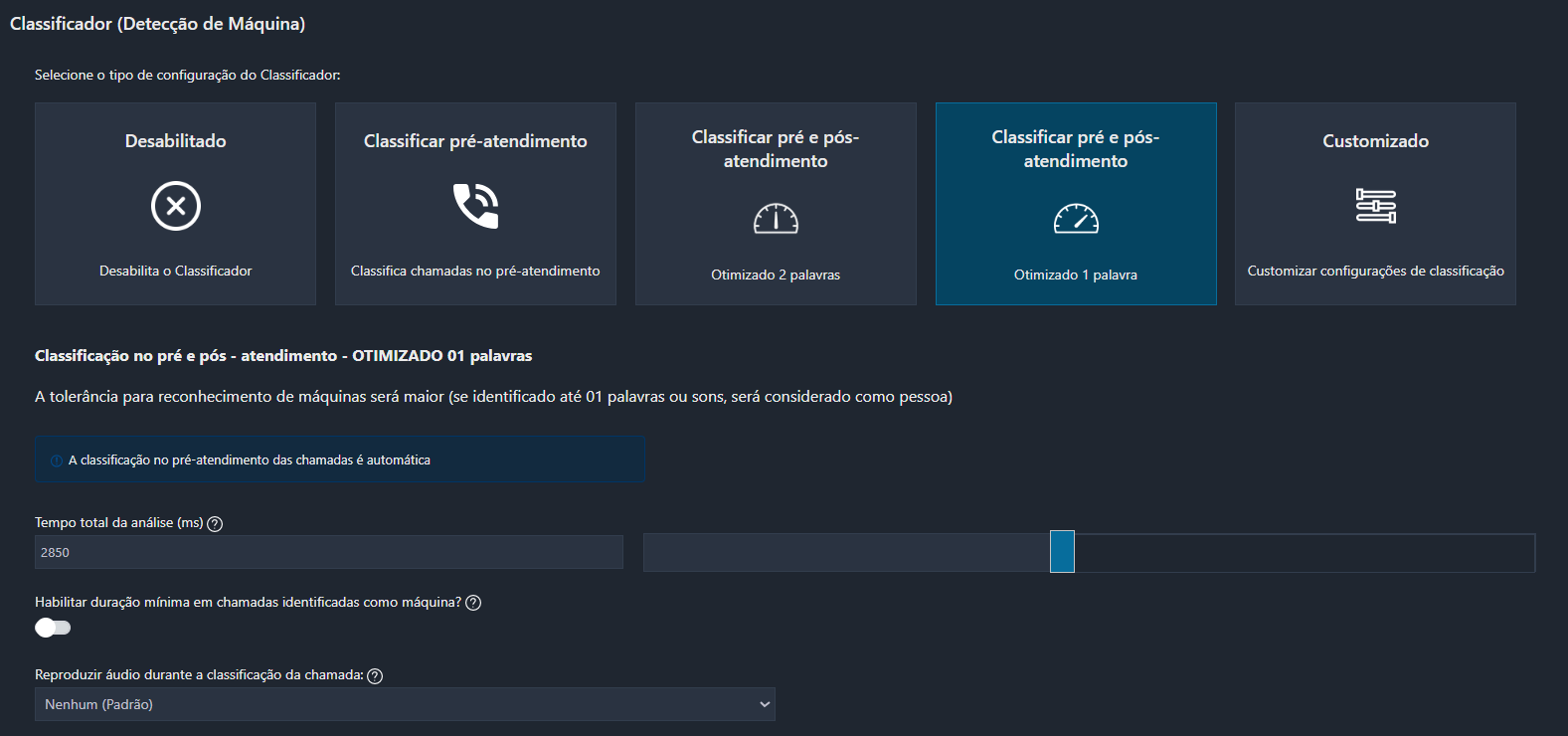
8 Classificador (Detecção de Máquina)
O sistema oferece cinco opções de classificação:
Desabilitado
- Desabilita o classificador de máquina
- Todas as chamadas são tratadas como atendidas por pessoas
Classificar pré-atendimento
- Classifica chamadas no pré-atendimento
- Identifica se é máquina antes de conectar ao operador
Classificar pré e pós-atendimento
- Otimizado para 2 palavras
- Tolerância para reconhecimento de máquinas será maior
- Identificação até 01 palavra ou sons será considerado como pessoa
Classificar pré e pós-atendimento (selecionado)
- Otimizado para 1 palavra
- Classificação no pré-atendimento das chamadas é automática
- Análise total de até 2858ms
Customizado
- Permite customizar configurações de classificação
- Ajustes específicos conforme necessidade
8.1 Configurações Adicionais
Tempo total de análise (ms)
- Define o tempo de análise para classificação (ex: 2858ms)
- Barra ajustável para calibrar a sensibilidade
Habilitar duração mínima em chamadas identificadas como máquina
- Toggle para definir tratamento específico para máquinas
Reproduzir áudio durante a classificação da chamada
- Dropdown para selecionar áudio (opções: Nenhum, Padrão, etc.)
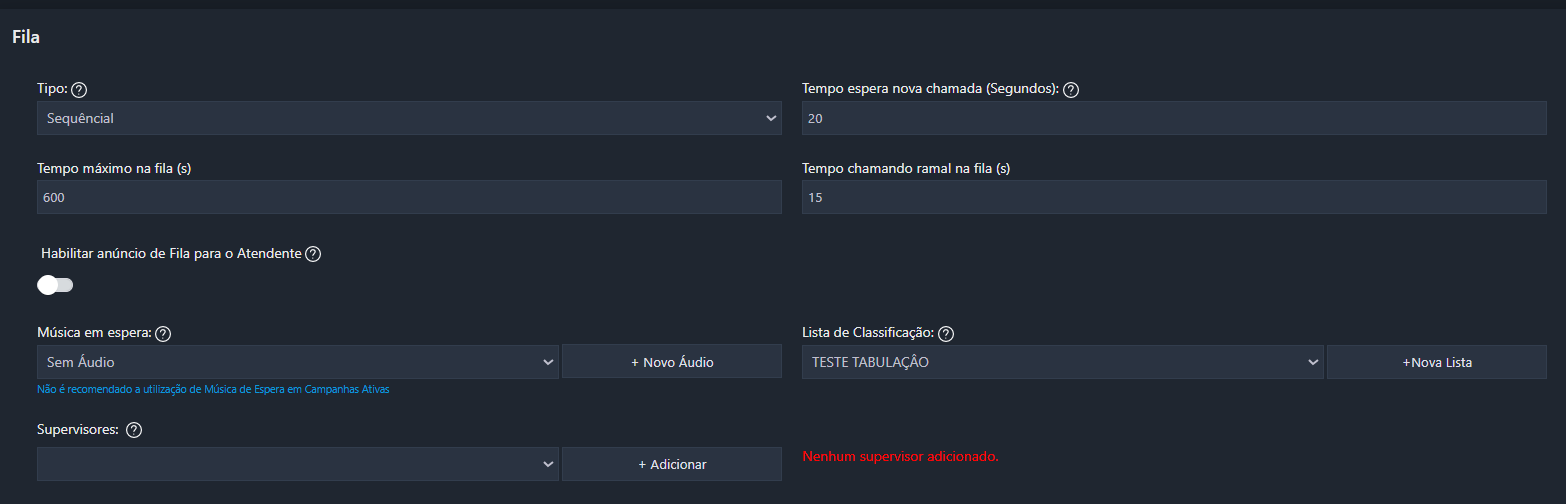
9. Fila
9.1 Configurações da Fila
Tipo
- Dropdown com opção "Sequencial" (e outras opções disponíveis)
Tempo máximo na fila (s)
- Define quanto tempo um contato pode aguardar (ex: 600 segundos)
Tempo chamando ramal na fila (s)
- Tempo de toque antes de passar para próximo operador (ex: 15 segundos)
9.2 Recursos de Áudio
Habilitar anúncio de Fila para o Atendente
- Toggle para ativar/desativar anúncio
Música em espera
- Dropdown "Sem Áudio" com opção "+ Novo Áudio"
- Link para utilização da música de espera em Campanhas
Lista de Classificação
- Dropdown "TESTE TABULAÇÃO" com opção "+ Nova Lista"
9.3 Supervisores
Campo para adicionar supervisores responsáveis pela campanha:
- Dropdown de seleção
- Botão "+ Adicionar" para incluir múltiplos supervisores
- Mensagem: "Nenhum supervisor adicionado" (quando vazio)
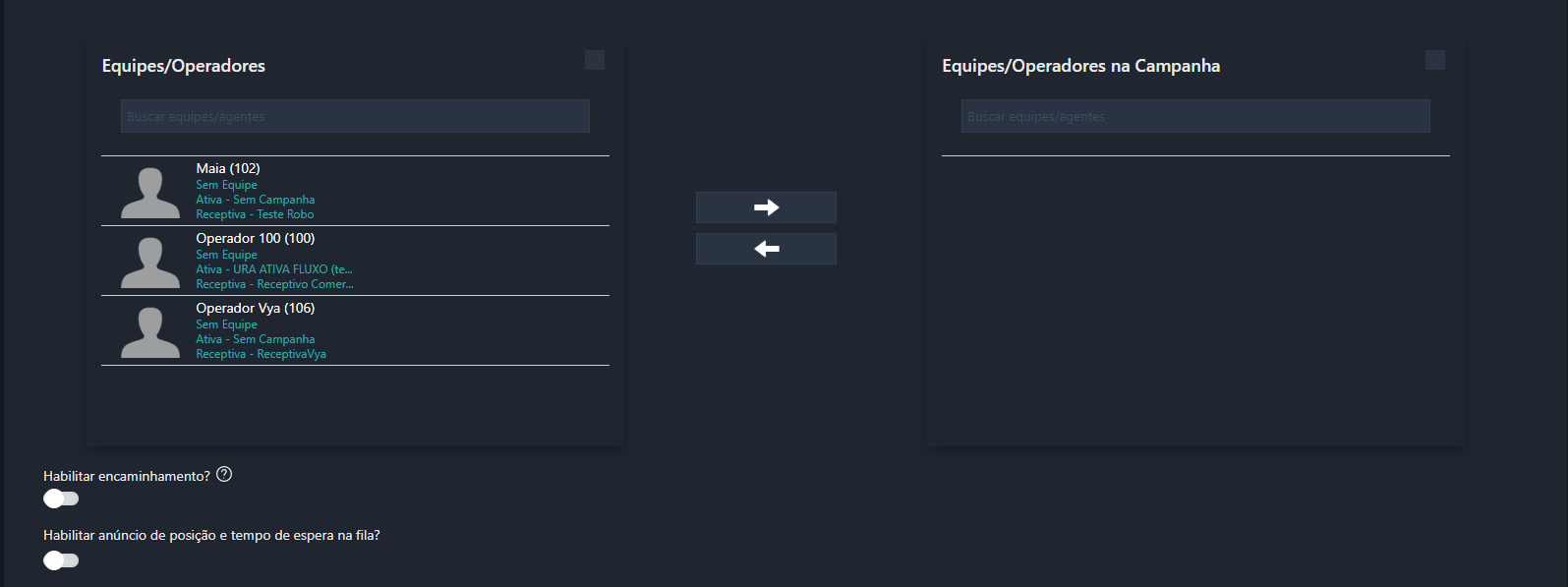
10. Equipes/Operadores
10.1 Atribuição de Operadores
O sistema apresenta duas colunas:
Equipes/Operadores (esquerda)
- Lista todos os operadores disponíveis no sistema
- Exemplo de operadores:
- Mais (100): Ativa - Sem Campanha, Receptiva - teste 5820
- Operador 100 (100): Sem campanha, ATIVO FLUXO, Receptiva - Mensagem Conta...
- Operador Vivi (100): Ativa - Sem Campanha, Receptiva - Recep0,Vivi
Equipes/Operadores na Campanha (direita)
- Lista os operadores atribuídos à campanha atual
- Inicialmente vazia
Botões de transferência
- Seta para direita (→): Move operadores para a campanha
- Seta para esquerda (←): Remove operadores da campanha
10.2 Configurações Adicionais
Habilitar encaminhamento
- Toggle para permitir transferências
Habilitar anúncio de posição e tempo de espera na fila
- Toggle para informar posição na fila aos chamadores
11. Integrações
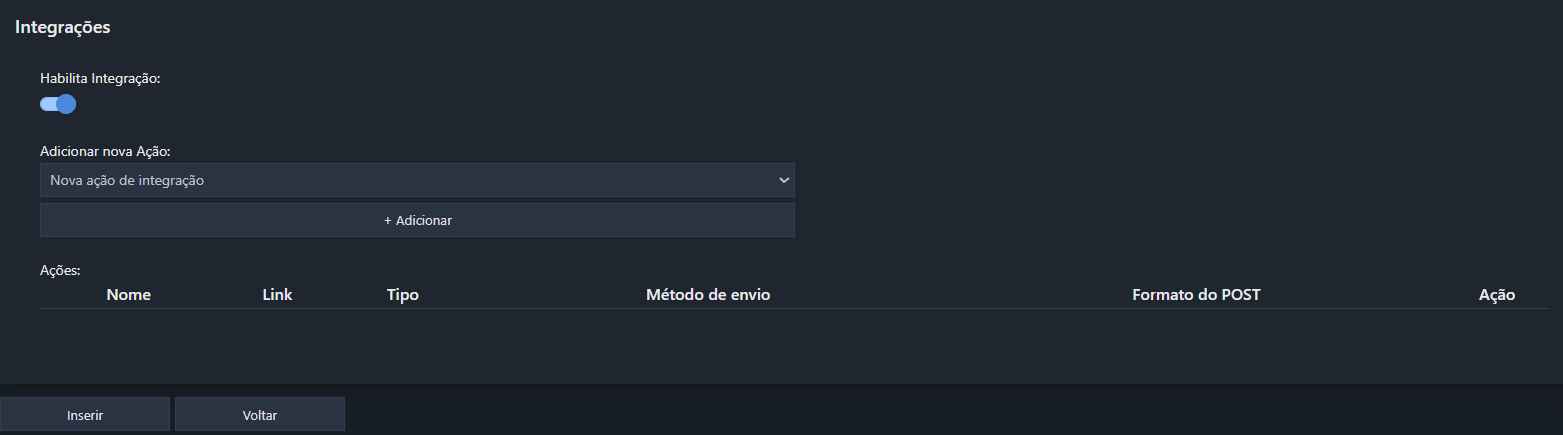
11.1 Configuração de Integração
A seção de integrações possibilita disparar informações para um endpoint via POST para registrar dados.
Habilita Integração
- Toggle para ativar/desativar integrações
Adicionar nova Ação
- Dropdown "Nova ação de integração"
- Botão "+ Adicionar"
11.2 Tabela de Ações
A tabela exibe as seguintes colunas:
- Nome: Identificação da ação
- Link: URL do endpoint
- Tipo: Tipo de integração
- Método de envio: Protocolo utilizado
- Formato do POST: Formato dos dados enviados
- Ação: Opções de editar/excluir
Botões de Ação
- Inserir: Adiciona nova integração
- Voltar: Retorna à tela anterior
11.3 Configuração Detalhada de Integração
integraçãoAo -clicar possibilitaem dispararadicionar, abre-se um modal com os seguintes campos:
Nome
- Campo de texto para
umidentificarendpointasejaintegração
Tipo
- Dropdown com opções:
- Abrir nova aba Ao Conectar chamada (selecionado)
- Ao conectar chamada
- Ao finalizar chamada
- Ao falhar chamada
- Ao completar mailing
Link de Integração
- Campo para
registrarinseririnformaçõesa URL do endpoint
Método de envio
- Dropdown: POST
Formato do POST
- Dropdown: JSON
Parâmetros
- Campo "Nome do parâmetro" com símbolo "="
- Botão "Inserir novo Parâmetro"
Botões de Confirmação
- Adicionar: Salva a integração (botão verde)
- Cancelar: Descarta alterações (botão cinza)
