WhatsApp Bussines Instâncias
O WhatsApp InstânciaInstância éé uma funcionalidade da plataforma Journey que permite a integraçãointegração do WhatsApp Business com as ferramentas de chat ou bot. Com essa ferramenta, vocêvocê pode conectar seu WhatsApp Business diretamente as diversas ferramentas da vya.digital, proporcionando uma experiênciaexperiência de comunicaçãocomunicação centralizada e eficiente para a sua equipe e seus clientes.
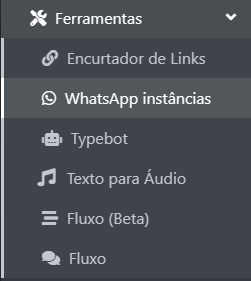
Para acessar o WhatsApp Instância,Instância, acesse o Menu Lateral esquerdo chamado "Ferramentas" e clique em "WhatsApp Instâncias"Instâncias", conforme destacado na imagem abaixo:
Criar InstânciaInstância
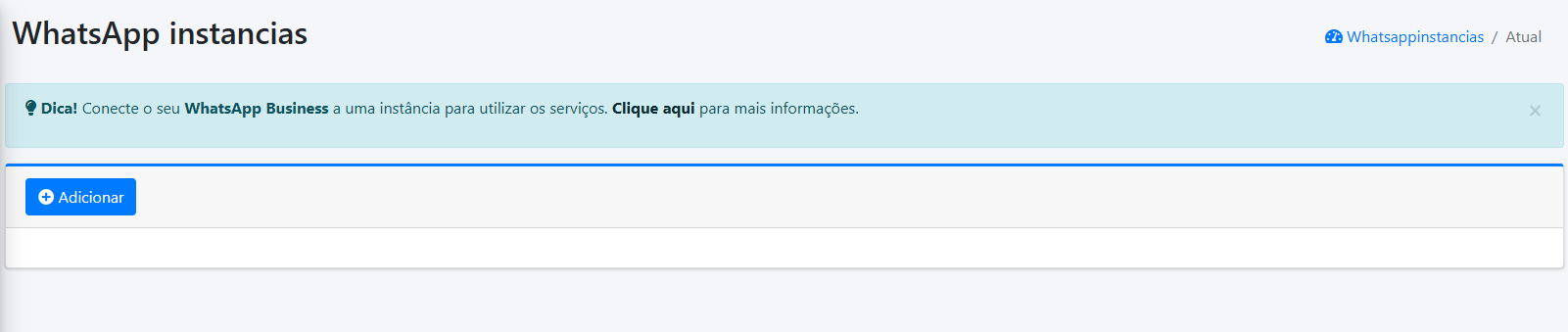
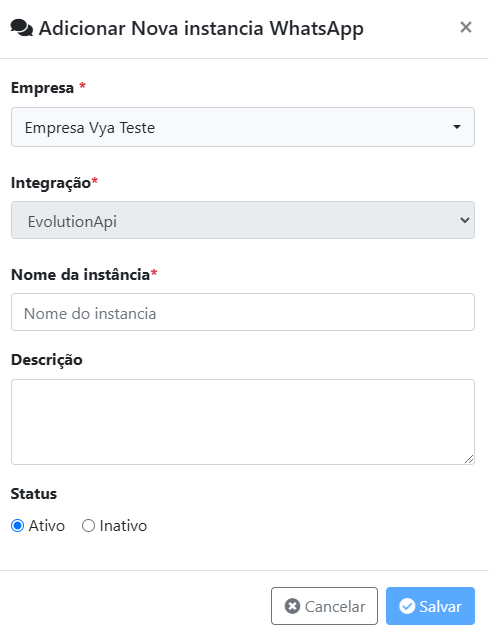
Efetuando uma conexãoconexão do seu whatsapp, na imagem anterior, vocêvocê pode observar o botãobotão "Adicionar". Ao clicar neste botão,botão, uma tela (imagem abaixo) apareceráaparecerá para que sejam preenchidos os dados necessáriosnecessários para criar a instância.instância. Basta fornecer quatro informações:informações:
- Empresa para a qual a
instânciainstânciaéé destinada - Nome da
instânciainstância, sendo eleúnicoúnico IntegraçãoIntegração, lista aintegraçãointegração que deseja se conectarDescriçãoDescrição (opcional)- Status (define se a
instânciainstânciaestáestá inativa ou ativa)
Conectar-se a uma instânciainstância
Cada instânciainstância criada seráserá mostrada como um caixa específicaespecífica na tela, incluindo dois botões,botões, um para visualizar (símbolosímbolo de olho) e outro para excluir da instânciainstância (símbolosímbolo de lixeira).

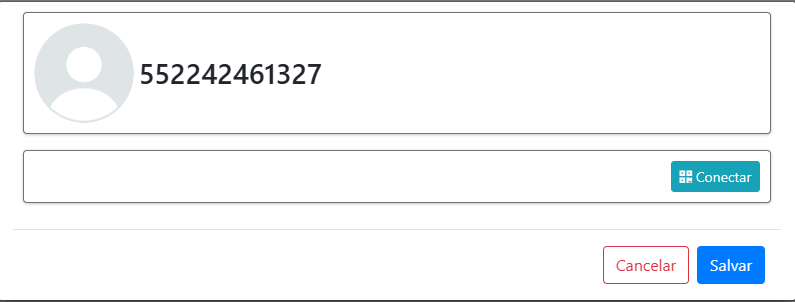
Ao clicar no botãobotão para visualizar uma instânciainstância específicaespecífica (símbolosímbolo de olho), uma nova tela seráserá exibida. Caso sua instânciainstância ainda nãonão esteja conectada a nenhum dispositivo do "WhatsApp Business", haveráhaverá uma opçãoopção para gerar o QRCode. Clique no botãobotão "Conectar" e, apósapós a geraçãogeração do QRCode, basta escaneá-escaneá-lo com seu smartphone para conectar-se àà instância.instância. Assim que conectado, sua instânciainstância estaráestará vinculada e vocêvocê poderápoderá usar os serviçosserviços disponíveisdisponíveis do "WhatsApp Instâncias"Instâncias".
ParâmetrosParâmetros
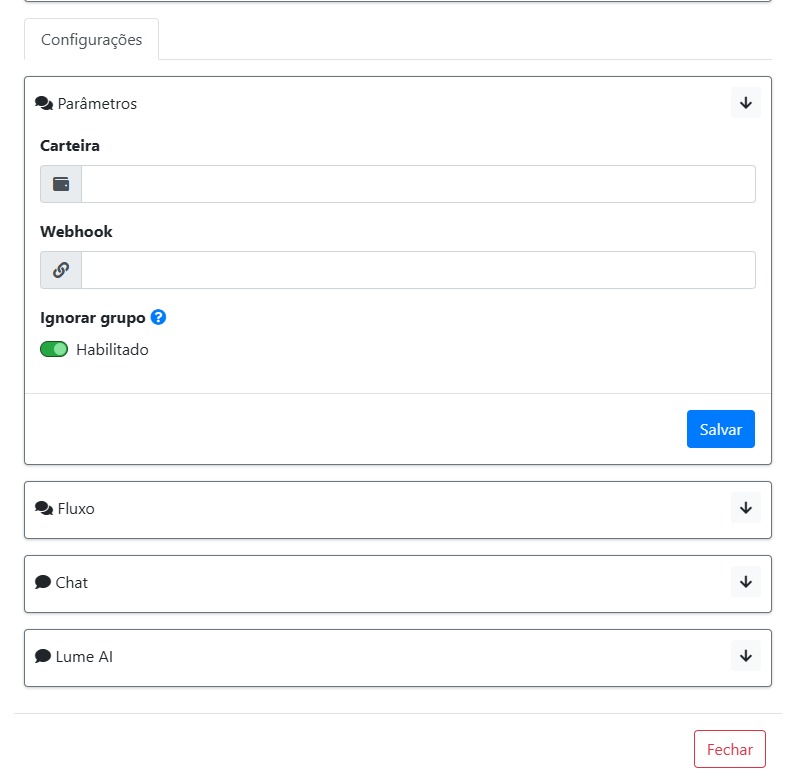
Na aba ParâmetrosParâmetros éé possívelpossível adicionar algumas informaçõesinformações que podem ser uteis para a OperaçãoOperação dos serviços.serviços.
Carteira
Nele podemos indicar a carteira a qual estaráestará vinculada a instância,instância, para que durante a extraçãoextração de relatóriosrelatórios a informaçãoinformação possa estar atualizada.
IGNORAR GRUPOS
AlémAlém disso, éé possívelpossível habilitar a funçãofunção de IGNORAR GRUPOS para as instancias criadas, caso essa opçãoopção seja desativada os númerosnúmeros poderãopoderão ser inseridos em grupos de whatsapp e continuar operando normalmente, em ambas modalidades, tanto grupos quanto mensagens individuais.
Fluxo
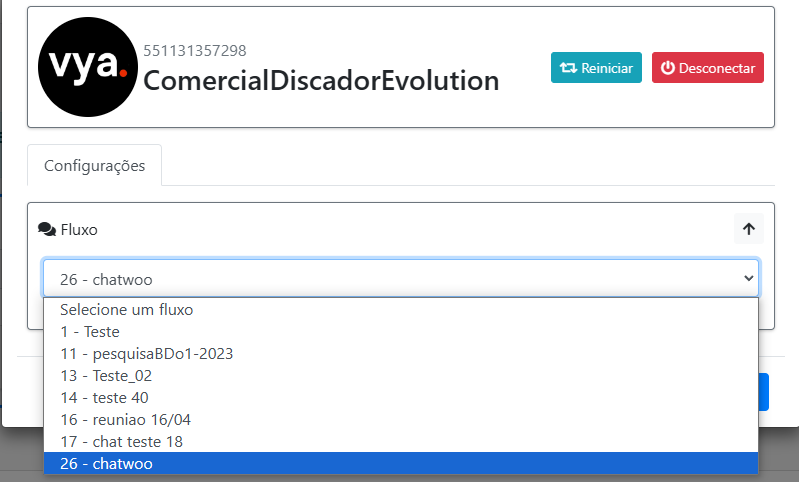
Para que seu fluxo seja vinculado ao seu "WhatsApp Business", sua instânciainstância ficaráficará vinculada ao fluxo desenhado.
As etapas para a criaçãocriação de um fluxo constam no link: https://ajuda.vya.digital/books/manual-do-usuario-journey/page/fluxo
Chat
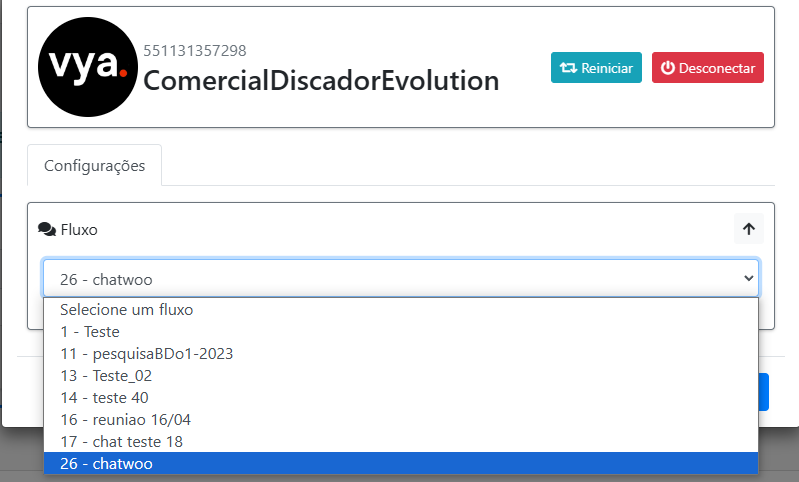
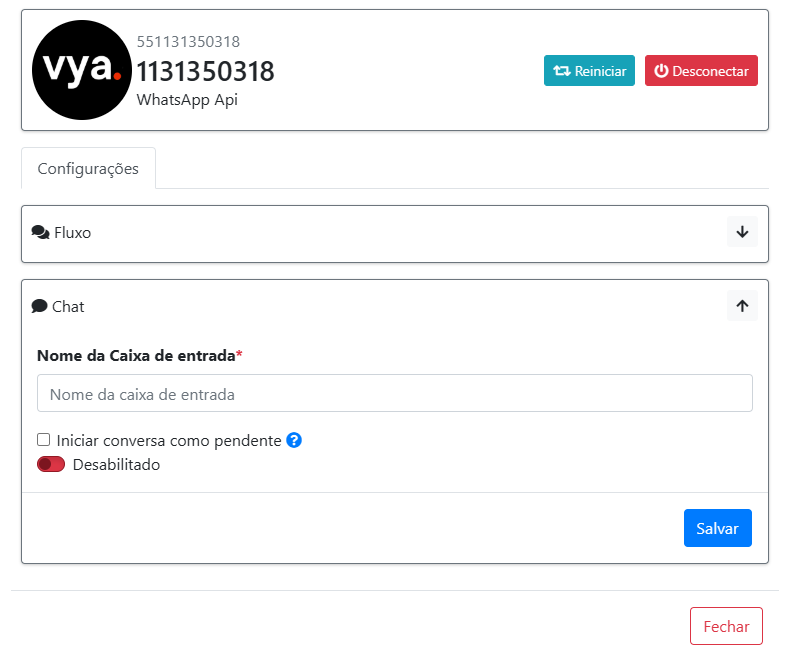
Para vincular seu chat a uma caixa de entrada, siga os passos abaixo:
-
Nomeie a Caixa de Entrada
Certifique-se de dar um nome exclusivoàà caixa de entrada para facilitar suaidentificação.identificação. -
Habilite o Chat
Ative a funcionalidade de chat para que ele seja vinculado corretamenteàà caixa de entrada.
ReconexãoReconexão do Chat a uma InstânciaInstância Existente
Se a sua caixa de entrada jájá estiver criada e vocêvocê deseja apenas reconectá-reconectá-la àà sua instância,instância, basta seguir este passo:
- No "nome da caixa de entrada" deve ser
idênticoidêntico ao configurado no chat, respeitando letrasmaiúsculas,maiúsculas,minúsculas,minúsculas,espaçosespaços eacentuaçãoacentuação ou onúmeronúmero que foi utilizado. Isso garante que o fluxo de envio e recebimento de mensagens funcione corretamente. Qualquerdiferençadiferença no nome pode comprometer o funcionamento daintegração.integração.
Se a caixa de entrada jájá foi criada anteriormente e vocêvocê deseja apenas reconectá-reconectá-la àà instânciainstância ou utilizar uma nova linha na instância,instância, éé necessárionecessário inserir exatamente o mesmo nome utilizado na criaçãocriação original da caixa.
WhatsGo
Esta ferramenta foi criada para te ajudar a gerar Links MágicosMágicos do WhatsApp. Eles sãosão chamados de "Links de Redirecionamento" e têmtêm duas funçõesfunções incríveis:incríveis:
-
Redirecionar seu cliente para o WhatsApp da sua empresa com apenas um clique, sem precisar salvar o
número.número. -
Pré-Pré-preencher uma mensagem e escolher para qual setor (Carteira) o clienteseráserá enviado.
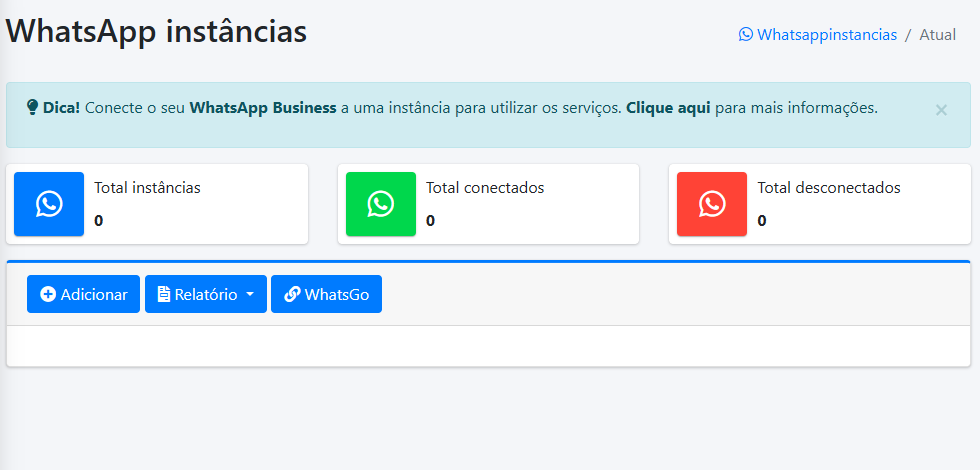
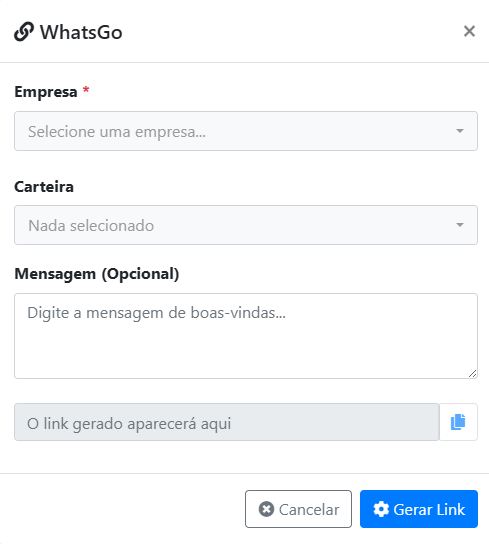
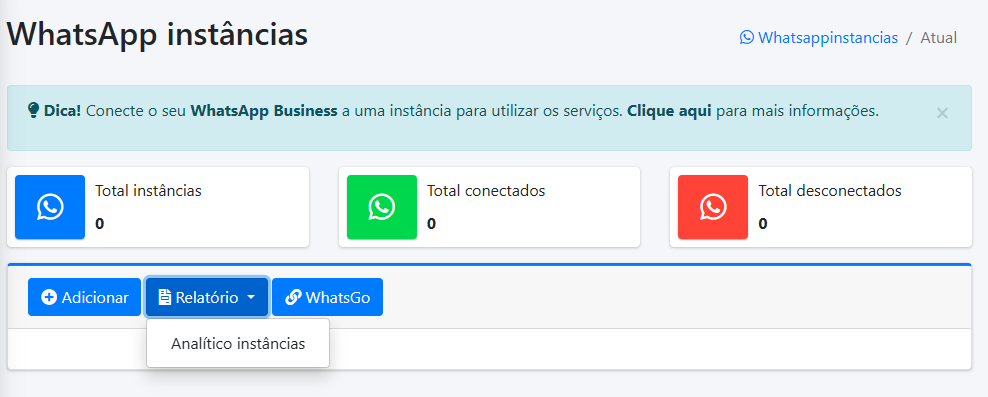
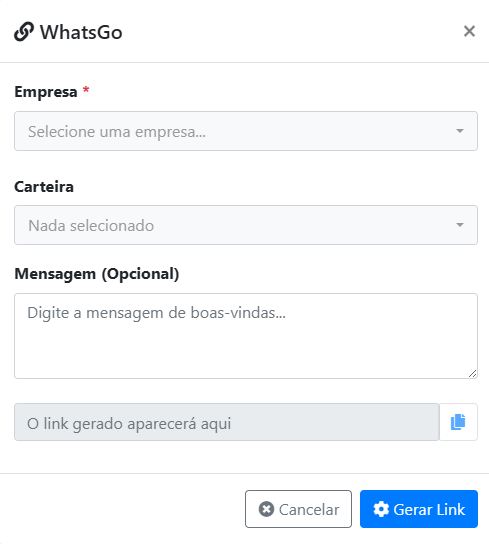
Ao clicar no botãobotão WhatsGo, uma tela (imagem abaixo) apareceráaparecerá para que sejam preenchidos os dados necessáriosnecessários para gerar o link.
- Empresa: filtra suas instancias pela sua empresa
- Carteira: filtra suas instancias pela carteira
- Mensagem: corpo da mensagem junta do link
RelatórioRelatório